
Ouvrir le bon sondage
Ouvrez Survey Hub → Active Surveys et sélectionnez la ligne du sondage, ou Analyze si la liste propose cette action. Les résultats sont accessibles après la fermeture du sondage; tant qu’il est ouvert, vous verrez plutôt un aperçu des réponses. Vérifiez le nom du sondage avant de continuer : des noms semblables peuvent correspondre à des périodes ou à des publics différents. Les libellés ci-dessous correspondent à l’interface en anglais.Passer d’une vue de résultats à l’autre
- Repérez le nom du sondage au-dessus des résultats. La navigation directement en dessous concerne ce sondage.
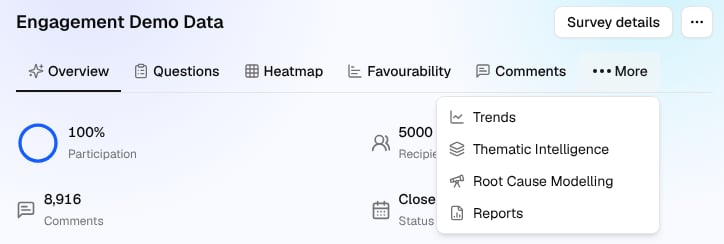
- Sélectionnez une vue comme Questions ou Heatmap. Si elle n’est pas visible, ouvrez More dans la même barre de navigation et choisissez-la dans ce menu. Davantage de vues sont regroupées dans ce menu lorsque l’écran est étroit.
- Attendez la fin du chargement. Vérifiez la vue sélectionnée, le nom du sondage et les filtres actifs avant d’utiliser les résultats.
Lire la vue d’ensemble du sondage
- Sélectionnez Overview dans la navigation du sondage et confirmez son nom.
- Lisez Status et la date affichée. Pour un sondage fermé, consultez Participation et Recipients pour comprendre la synthèse de participation. Ces chiffres couvrent les personnes dont vous pouvez consulter les résultats, et non le nombre de réponses à chaque question.
- Lisez le contenu de synthèse disponible comme point de départ, puis ouvrez Questions pour examiner les scores et les distributions. Le contenu de synthèse peut varier selon le sondage et vos droits d’accès. Certaines synthèses, comme le Nora briefing, sont rédigées automatiquement par Nora AI. Comparez-les aux scores et aux commentaires avant de vous y fier.
- Pour lire les commentaires, sélectionnez le total Comments lorsqu’il est proposé comme lien, ou utilisez Comments dans la navigation du sondage. Consultez Utiliser l’onglet Comments pour rechercher et filtrer la liste.
Vidéo : se déplacer dans le tableau de bord
Cet exemple silencieux de 26 secondes montre les chiffres de participation dans Overview, fait défiler la synthèse, puis ouvre Questions et Heatmap avant de revenir à Overview. Exemple provenant d’Innerlogic Sandbox. Suivez les étapes écrites ci-dessus pour le même processus.Choisir la prochaine étape
Pour un rapport préparé, consultez Trouver votre rapport afin de vérifier son public, son état et sa version avant d’ouvrir le PDF.
Pour repérer le nombre de réponses, les libellés des scores et les graphiques de favorabilité, consultez Consulter les scores et les distributions.
Revenir après avoir ouvert un résultat détaillé
Après avoir ouvert une question ou un groupe, sélectionnez Questions dans la navigation du sondage pour revenir au tableau de résultats. Sélectionnez Overview pour revenir à la vue d’ensemble, ou utilisez une autre vue dans la même barre de navigation pour poursuivre l’exploration de ce sondage. Pour choisir un autre sondage, revenez à Survey Hub → Active Surveys et ouvrez les résultats de ce sondage. Sur un écran étroit, utilisez Toggle Sidebar pour ouvrir d’abord la barre latérale. Vérifiez le nom du nouveau sondage avant de continuer.Filtrer les résultats et vérifier le public sélectionné
Les étapes ci-dessous utilisent Questions. Vous devez avoir accès aux résultats du sondage. Les catégories et les valeurs disponibles dépendent de vos droits d’accès et du sondage. L’exemple utilise Department → Engineering dans Innerlogic Sandbox.Vidéo : filtrer par service
Cet exemple de 21 secondes, sans son, ouvre Questions, passe des groupes de questions aux questions individuelles et sélectionne Tags → Department → Engineering. Après avoir fermé le menu, vérifiez le libellé du filtre sélectionné au-dessus des résultats. Exemple provenant d’Innerlogic Sandbox, dans l’interface en anglais. Suivez les instructions ci-dessous pour effectuer les mêmes étapes.Choisir le public
- Ouvrez Questions dans la navigation du sondage.
- Sélectionnez l’icône de filtre au-dessus des résultats. Elle n’a pas de libellé visible; son nom pour les lecteurs d’écran est Filters.
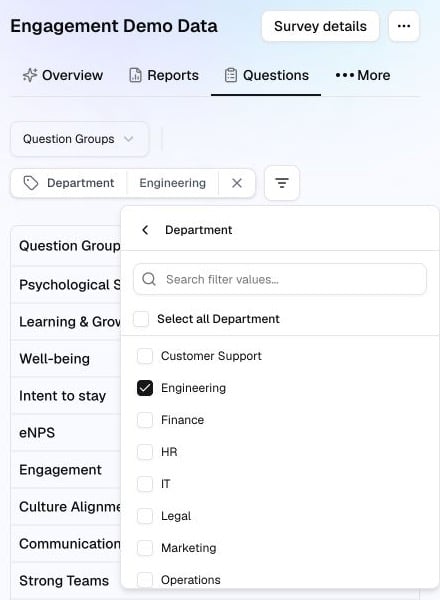
- Sélectionnez Tags, puis une catégorie comme Department.
- Cochez la ou les valeurs à afficher. Utilisez le champ de recherche pour retrouver une valeur dans une longue liste.
- Cliquez à l’extérieur du menu et attendez la fin de la mise à jour des résultats. Ce sélecteur ne comporte pas d’étape Appliquer distincte.
Confirmer ce que vous consultez
Lisez les libellés des filtres sélectionnés au-dessus des résultats avant d’interpréter la page. Dans cet exemple, Department — Engineering indique le public sélectionné. Si un libellé affiche 2 values plutôt que les noms, sélectionnez-le pour examiner les valeurs cochées. Les résultats affichés se mettent à jour pour le public sélectionné, dans les limites des résultats auxquels vous avez accès. Par exemple, un score peut changer lorsque vous sélectionnez un service. Vérifiez le nom du sondage, chaque filtre actif et tout message de chargement ou d’erreur avant d’utiliser les résultats. Lorsque vous passez à une autre vue d’analyse, vérifiez à nouveau ses commandes et ses sélections actives. Pour un rapport PDF préparé, vérifiez le public propre à ce rapport comme l’explique Trouver votre rapport.Modifier ou effacer la sélection
- Sélectionnez le libellé de valeur d’un filtre pour rouvrir les choix, puis cochez ou décochez des valeurs.
- Sélectionnez le × à côté d’un filtre pour le retirer.
- Pour effacer vos sélections de public, retirez chaque filtre actif et attendez l’actualisation de la page. Vérifiez que les libellés des filtres sélectionnés ont disparu. Effacer les filtres ne donne pas accès à des résultats supplémentaires.