
Avant de commencer
Vous devez avoir accès aux résultats du sondage. Ouvrez les résultats du sondage depuis le Centre des sondages. Confirmez son nom et vérifiez le public sélectionné. Vérifiez de nouveau les filtres lorsque vous changez de vue. Les exemples ci-dessous utilisent le groupe de questions Communication dans Demo Organization. Vos questions, échelles et vues disponibles peuvent être différentes.Repérer le nombre de réponses et le score d’une question
- Sélectionnez Questions dans la navigation du sondage.
- Dans le sélecteur au-dessus du tableau, choisissez Groupes de questions si cette option n’est pas déjà sélectionnée. La colonne Score résume les résultats de chaque groupe selon les filtres actuels.
- Sélectionnez un groupe, par exemple Communication. Sa vue Distribution s’ouvre.
- Dans le sélecteur de vue du groupe, remplacez Distribution par Questions.
- Sous Répartition par question, repérez votre question. Lisez le nombre de réponses en dessous et le Score à droite. Sélectionnez la question pour ouvrir ses détails.
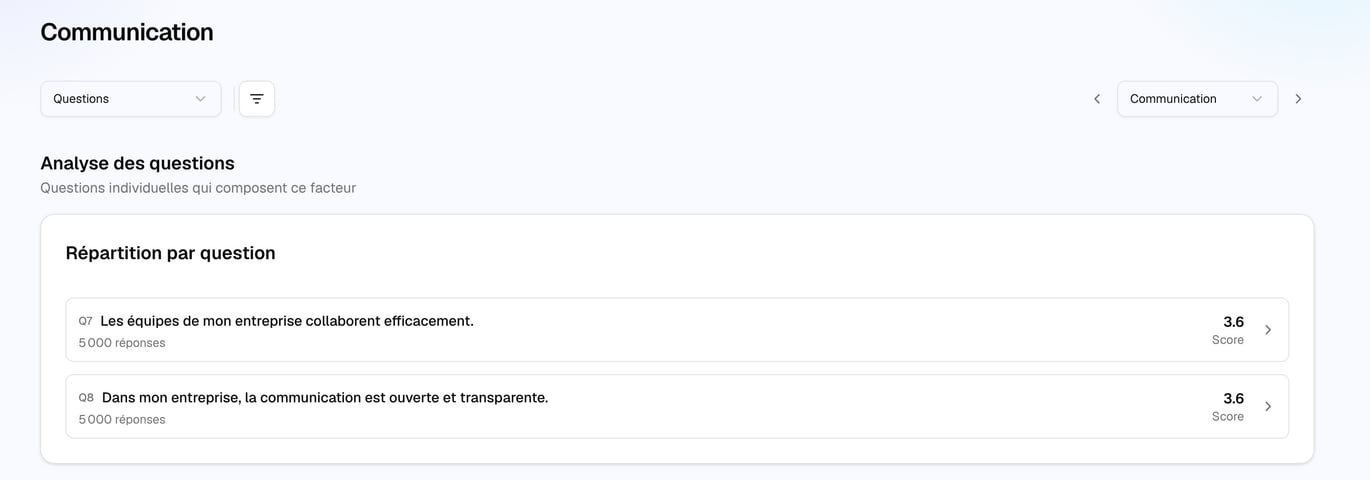
Trier les questions avec les flèches
- Ouvrez Questions dans la navigation du sondage, puis choisissez Questions dans le sélecteur au-dessus du tableau.
- Sélectionnez l’en-tête Score ou ses flèches haut/bas pour trier les lignes par score. Sélectionnez-le de nouveau pour inverser l’ordre : du plus faible au plus élevé, ou du plus élevé au plus faible.
- Pour trouver une question par son nom, sélectionnez Question pour un tri alphabétique; sélectionnez-le de nouveau pour inverser l’ordre. Groupe de questions et Variation proposent aussi des flèches de tri.
- Sélectionnez la ligne d’une question pour ouvrir ses détails. Revenez au tableau avec Questions dans la navigation du sondage.
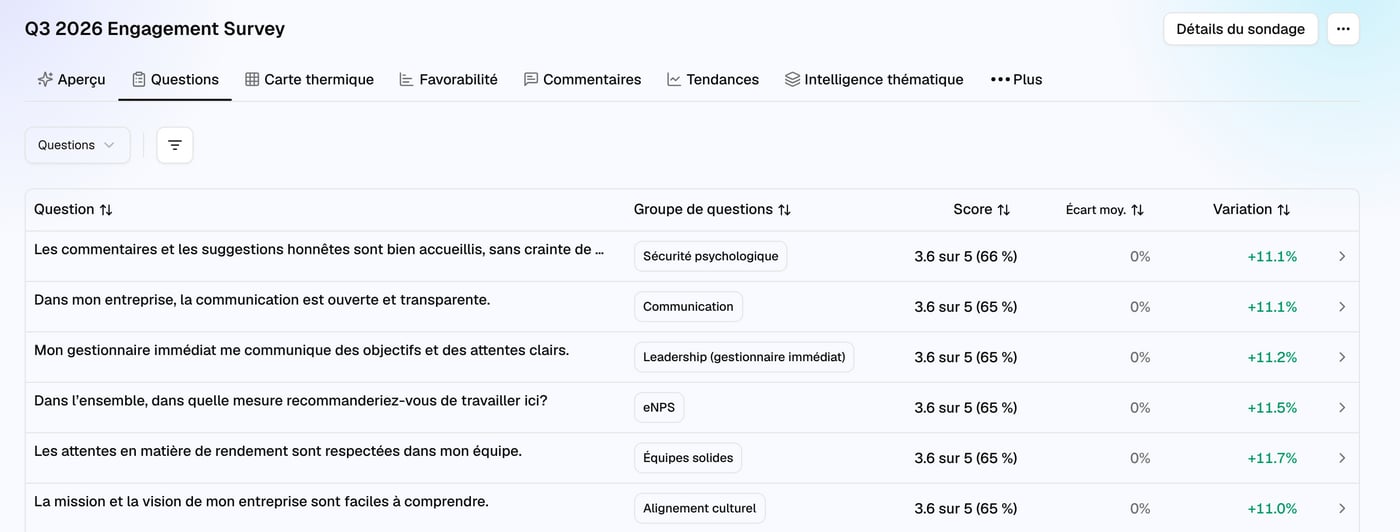
Vidéo : trier les questions et ouvrir un résultat
Cet exemple silencieux de 23 secondes montre comment ouvrir Questions, sélectionner les questions individuelles, les trier par Score dans les deux sens, puis ouvrir une question pour consulter la distribution des scores. La vidéo utilise Demo Organization et montre l’interface en français.Lire le score et la distribution
Lorsque la question s’ouvre sur Vue d’ensemble, lisez Score moyen, puis Distribution des scores en dessous.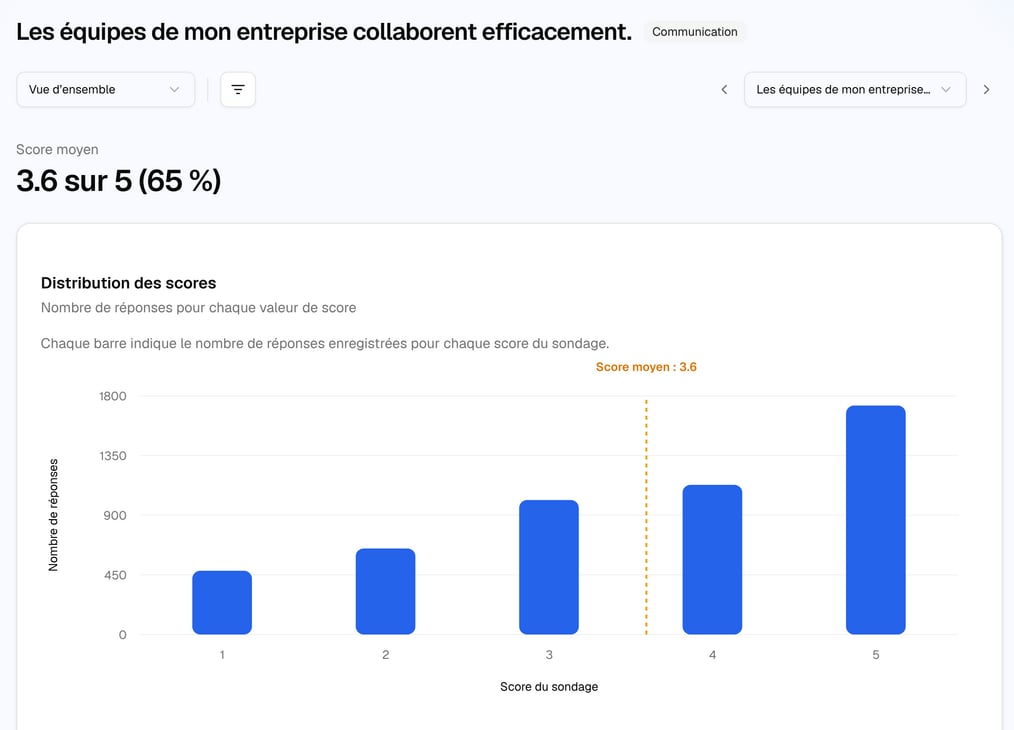
Pour un groupe de questions, choisissez Distribution dans son sélecteur de vue. Le graphique du groupe indique une échelle normalisée de 0 à 100. Vérifiez les libellés de chaque graphique plutôt que de supposer qu’ils utilisent tous l’échelle d’origine de la question.
Utilisez le sélecteur de question ou de catégorie, ou les flèches qui l’entourent, pour passer d’un résultat à l’autre. Vérifiez le nouveau titre et les filtres avant de lire le prochain graphique.
Passer à la favorabilité
- Sélectionnez Favorabilité dans la navigation du sondage.
- Utilisez le sélecteur au-dessus du tableau pour choisir Groupes de questions ou Questions.
- Repérez la ligne voulue. Associez les couleurs de sa barre à la légende : Défavorable, Neutre et Favorable.
- Lisez % favorable à droite pour connaître la proportion classée comme favorable dans cette vue.
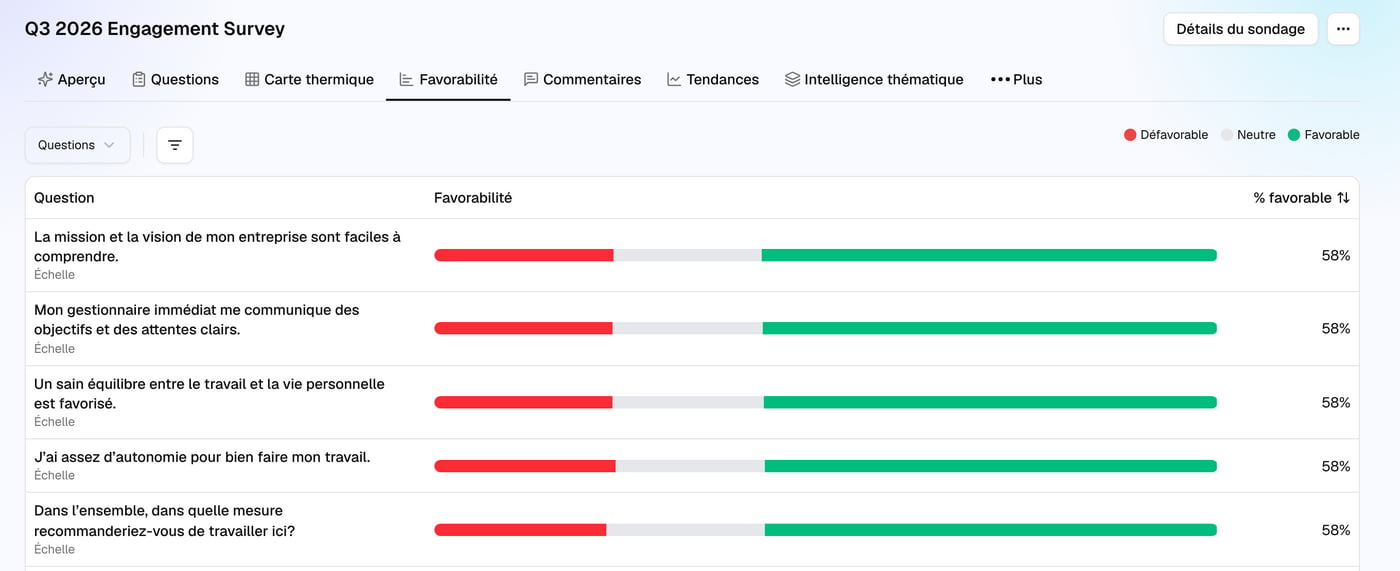
Vidéo : passer à la favorabilité
Cet exemple silencieux de 19 secondes ouvre Favorabilité, fait passer le sélecteur de Groupes de questions à Questions, puis montre la légende des couleurs et le % favorable d’une question. Exemple provenant de Demo Organization. Suivez les étapes écrites ci-dessus pour le même processus.Si un nombre ou une vue manque
- Vérifiez la question ou le groupe sélectionné, les filtres actifs et tout message affiché. Les vues proposées peuvent varier selon le type de question.
- Considérez un tiret, un résultat masqué ou une valeur indisponible comme une information indisponible, et non comme un zéro. Ne reconstituez pas les nombres de réponses ou les distributions masqués.
- Dans le tableau Questions, Variation désigne la différence par rapport au score d’un sondage précédent. Un tiret ne veut pas dire que le score est resté le même.
- Si la vue attendue manque toujours, consultez Résoudre un problème de connexion ou d’accès et demandez à votre administrateur de confirmer l’accès et la configuration.