
Avant de commencer
Vous devez avoir accès aux résultats du sondage et aux commentaires écrits. Les vues, les filtres et les détails disponibles dépendent du sondage et de vos droits d’accès. L’exemple ci-dessous utilise Demo Organization et l’interface anglaise; les libellés des commandes sont donc indiqués en anglais. Ce que vous voyez dépend de vos droits d’accès. Certaines personnes voient des synthèses de commentaires ainsi que les vues Heatmap et Comparisons, plutôt que les commentaires individuels. Si Comments n’est pas proposé dans Comment view, ou si le message Individual comments aren’t available ou Your account doesn’t include access to verbatim comments s’affiche, vos droits d’accès n’incluent pas les commentaires individuels. Consultez Pourquoi ne puis-je pas voir un résultat, un rapport ou un commentaire? Les étiquettes comme le sentiment, l’émotion et les thèmes sont attribuées automatiquement et peuvent être erronées. Lisez le commentaire lui-même avant de tirer des conclusions.Ouvrir la liste des commentaires
- Sous Survey Hub → Active Surveys, ouvrez les résultats du sondage : sélectionnez Analyze ou la ligne du sondage. Les résultats sont accessibles après la fermeture du sondage.
- Sélectionnez Comments dans la navigation du sondage. Sur un écran étroit, cherchez cette option sous More.
- Vérifiez le nom du sondage. Dans Comment view, choisissez Comments si la page s’ouvre dans Heatmap ou Comparisons.
- Attendez la fin du chargement avant de lire les résultats ou le message indiquant une liste vide.
Rechercher et filtrer les commentaires
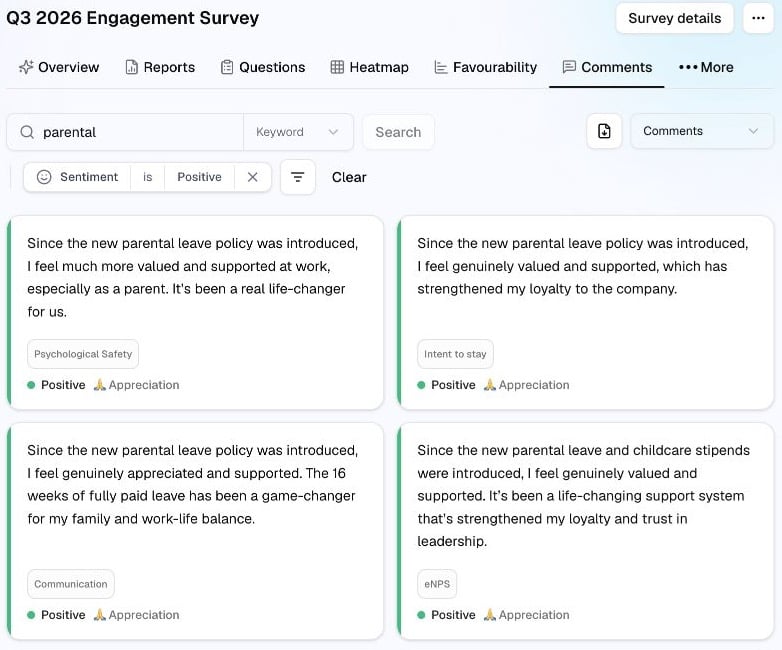
- Saisissez un mot ou une expression dans Search comments…. Utilisez Keyword pour rechercher des mots et des expressions, ou Semantic pour trouver des commentaires au sens similaire.
- Appuyez sur Entrée ou sélectionnez Search lorsque cette commande est disponible, puis attendez la mise à jour des résultats.
- Pour affiner davantage la liste, sélectionnez Filter près des commandes de recherche. Cette commande peut apparaître sous forme d’icône.
- Choisissez une catégorie et cochez les valeurs souhaitées. Par exemple, Sentiment → Positive sélectionne les commentaires portant cette étiquette de polarité. Les autres catégories disponibles peuvent comprendre Themes, Comment Type, Questions et Tags.
- Cliquez à l’extérieur du sélecteur. Vérifiez le texte recherché et les libellés des filtres sélectionnés avant de lire la liste mise à jour.
Lire un commentaire dans son contexte
Une fiche présente le commentaire écrit et les étiquettes disponibles, comme le groupe de questions, la polarité ou l’émotion. Lisez le texte avec ces étiquettes. Sélectionnez une fiche interactive pour ouvrir Comment Context. Ce panneau peut présenter l’énoncé du sondage, le score et les échanges de suivi associés au commentaire. Le contexte disponible varie d’un commentaire à l’autre. Sélectionnez Close pour revenir à la liste. Utilisez Comments per page et les flèches de pagination sous la liste pour parcourir davantage de résultats. Vérifiez la plage affichée et le total; les fiches à l’écran ne représentent pas nécessairement l’ensemble des commentaires.Vidéo : rechercher, filtrer et lire un commentaire
Cet exemple silencieux de 27 secondes fait passer Comment view à Comments, recherche « workload », filtre par Sentiment → Positive, puis ouvre un commentaire dans Comment Context avant de le fermer. Exemple provenant d’Innerlogic Sandbox. Suivez les étapes écrites ci-dessus pour le même processus.Modifier ou effacer les sélections
- Modifiez le texte pour effectuer une autre recherche. Pour retirer uniquement la recherche, videz le champ et attendez la mise à jour des résultats.
- Sélectionnez le libellé de valeur d’un filtre pour modifier la sélection, ou × / Remove filter pour retirer ce filtre.
- Sélectionnez Clear près des filtres pour réinitialiser ensemble la recherche et les filtres de la liste. Vérifiez que le champ de recherche est vide et que les libellés des filtres sélectionnés ont disparu.
Utiliser les autres vues des commentaires
Utilisez Comment view pour passer d’une vue disponible à l’autre :
Ces vues se trouvent dans Comments. L’onglet Heatmap distinct, dans la navigation du sondage, compare les scores du sondage; consultez Comparer des groupes avec la carte thermique et la hiérarchie.